
Apparence
Grille de données
Double-cliquez sur une table dans la barre latérale pour ouvrir ses données, ou faites un clic droit et choisissez Ouvrir les données. Les résultats de requêtes utilisent la même grille. Les versions antérieures des lignes d’une table MariaDB versionnée par le système sont affichées séparément, dans l’historique des lignes.
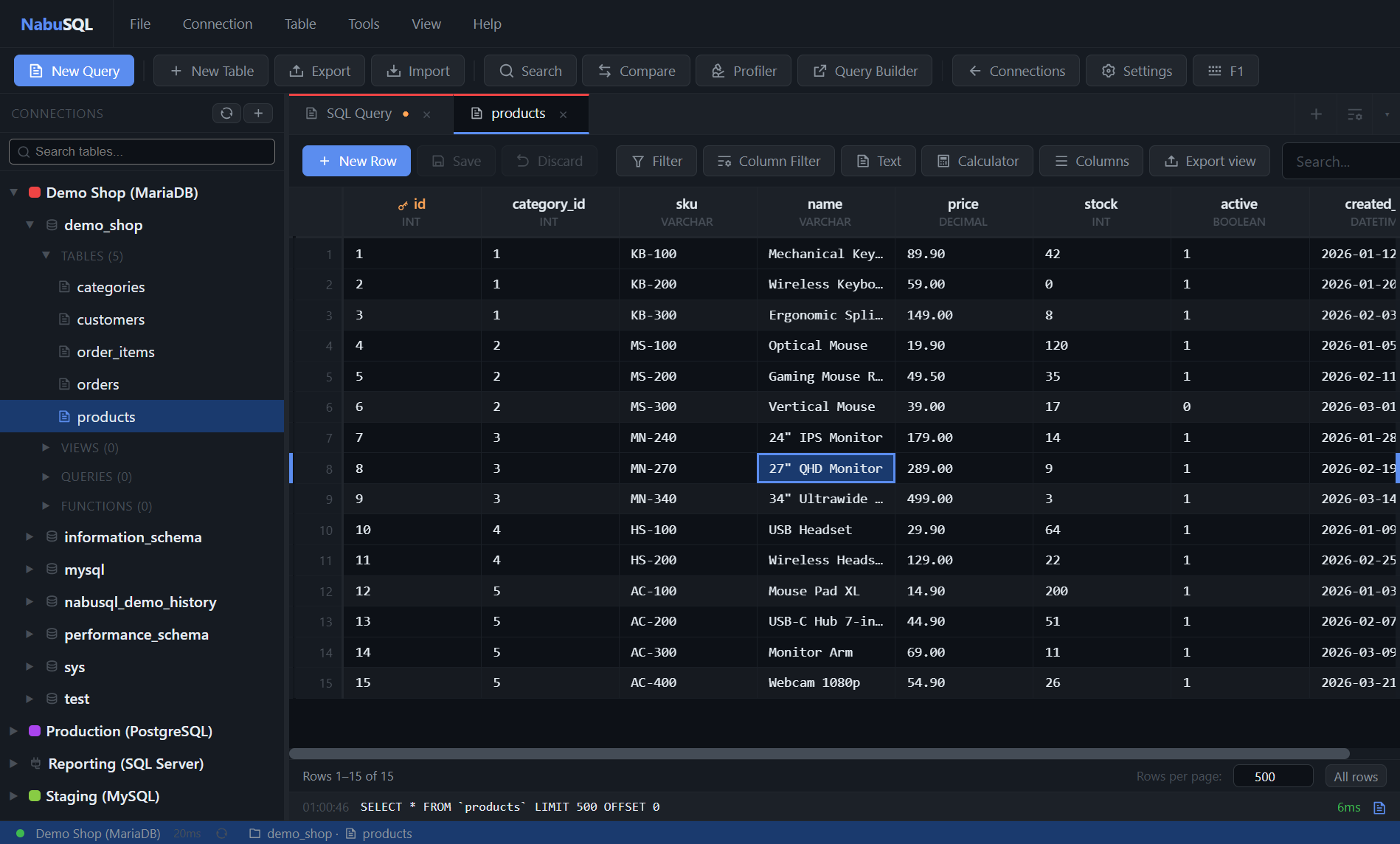
Modifier
Appuyez sur Entrée ou F2 sur une cellule pour la modifier, Échap pour annuler. Tab passe à la cellule suivante, les flèches permettent de se déplacer, et Maj+clic sélectionne une plage.
Les modifications sont regroupées et appliquées lorsque vous appuyez sur Ctrl+S ou cliquez sur Enregistrer. Annuler les abandonne. La barre d’outils indique combien de modifications non enregistrées sont en attente, et NabuSQL demande confirmation avant que vous ne changiez de page.
Suppr met une cellule à NULL. Pour supprimer des lignes, sélectionnez-les et utilisez Supprimer la ligne dans le menu contextuel.
Tables sans clé primaire
Si la table n’a pas de clé primaire, la grille affiche La table n’a pas de clé primaire. Sans clé, il n’existe aucun moyen fiable de cibler une seule ligne ; modifiez donc ces tables avec prudence — ou ajoutez d’abord une clé dans Tables et colonnes.
Filtrer et trier
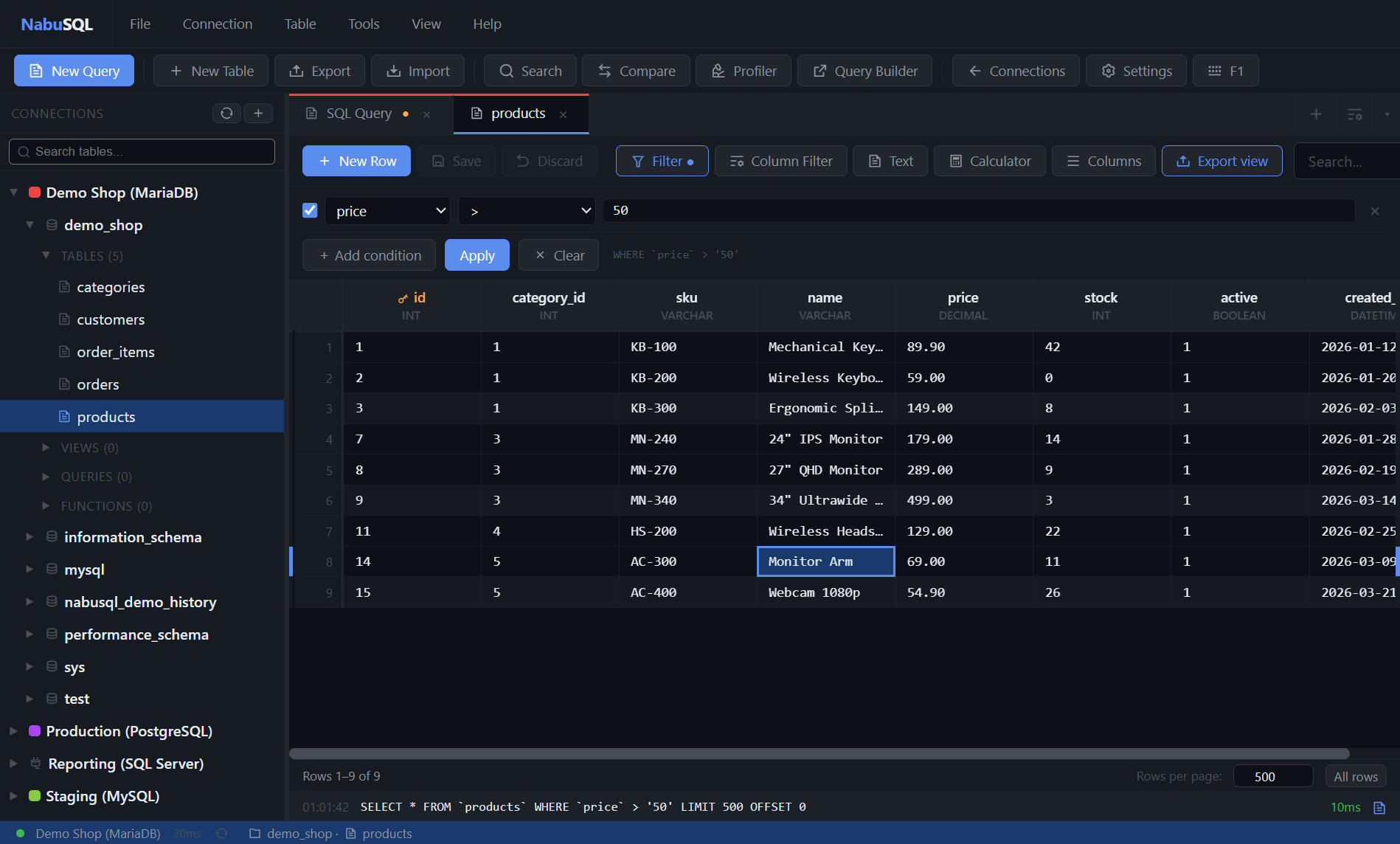
- Filtre ouvre un générateur de conditions. Cliquez sur + Ajouter une condition, choisissez une colonne, un opérateur et une valeur, puis appliquez. Les conditions se combinent, et Effacer les supprime.
- Vous pouvez aussi saisir une expression brute, par ex.
age > 18 AND name LIKE 'A%'. - Cliquez sur un en-tête de colonne pour trier ; le menu de colonne propose croissant, décroissant et supprimer le tri.
- Colonnes détermine quelles colonnes sont visibles ; Tout afficher les rétablit.
- Le champ de recherche filtre les lignes chargées.
Pagination
La barre du bas définit le nombre de lignes par page et permet d’aller à un numéro de page — saisissez une valeur et appuyez sur Entrée. Avec des modifications non enregistrées en attente, changer l’un ou l’autre demande d’abord une confirmation.
Copier des données
Clic droit sur une cellule ou une sélection :
| Entrée | Résultat |
|---|---|
| Copier la ligne | La ligne sous forme de texte (Ctrl+C) |
| Copier en tant que ▸ Instruction INSERT | Un INSERT prêt à l’emploi pour les lignes sélectionnées |
| Copier en tant que ▸ Instruction INSERT (sans PK) | Idem, sans la clé primaire — pour copier des lignes dans une autre table |
| Copier en tant que ▸ Instruction UPDATE | Un UPDATE ciblé sur la clé primaire |
| Copier en tant que ▸ Valeurs séparées par des tabulations | TSV, prêt pour un tableur |
| Copier en tant que ▸ Noms des champs + séparés par des tabulations | TSV avec une ligne d’en-tête |
| Copier la valeur de la cellule | Uniquement cette cellule |
Sélectionnez d’abord plusieurs lignes et chaque entrée Copier en tant que s’applique à toutes.

Exporter vers un fichier
Exporter la vue dans la barre d’outils écrit la table en CSV, TXT, JSON, XLSX, ODS, XML ou SQL exactement comme la grille l’affiche — filtre, filtres de colonnes, recherche et tri, sur toutes les lignes correspondantes et pas seulement la page chargée. Les colonnes masquées peuvent être omises.
Pour n’exporter que certaines lignes, sélectionnez-les d’abord : cliquez sur un numéro de ligne, puis Maj+clic sur un autre pour prendre tout ce qui se trouve entre les deux. La boîte de dialogue propose alors Lignes sélectionnées uniquement et le choisit pour vous. Voir Exporter depuis la grille de données.
Ajouter et coller des lignes
- Insérer une ligne au-dessus / Insérer une ligne en dessous créent une ligne vide à cet endroit.
- Nouvelle ligne dans la barre d’outils en ajoute une à la fin.
- Coller (
Ctrl+V) écrit le contenu du presse-papiers dans les cellules sélectionnées. - Après avoir copié une ligne, Insérer la ligne copiée comme nouvelle l’ajoute comme une autre ligne, tandis que Coller la ligne dans cette ligne écrase la ligne sur laquelle vous avez cliqué.
Opérations sur les colonnes
Le menu d’en-tête de colonne permet de trier, copier toutes les données de la colonne, copier le nom de la colonne, et mettre toutes les cellules visibles de la colonne à une chaîne vide ou à NULL. Les deux opérations en masse demandent confirmation et nomment la colonne.
Visionneuse de cellule
Texte dans la barre d’outils ouvre un panneau affichant le contenu complet de la cellule sélectionnée — utile pour les textes longs et tout ce qu’une cellule de grille tronque. Faites glisser son bord supérieur pour le redimensionner.
Le panneau a jusqu’à trois onglets, et ne propose que ceux qui s’appliquent à la cellule sélectionnée :
- Texte — la valeur brute, modifiable sur place sauf si la colonne est une clé primaire.
Set ''etSet NULLse trouvent dans l’en-tête du panneau. - JSON — apparaît lorsque la valeur s’analyse comme un objet ou un tableau JSON, et l’affiche sous forme d’arbre repliable. Une cellule contenant simplement
123est techniquement du JSON valide, l’onglet les ignore donc délibérément — sinon il s’activerait pour chaque valeur ordinaire. - Binaire — apparaît pour les colonnes BLOB, BINARY,
byteaet IMAGE.
Contenu binaire
Les colonnes binaires sont la seule chose qu’une grille de résultats ne peut pas transporter : tout y est du texte, donc un BLOB arrive sous la forme d’un espace réservé <binary N bytes>. L’onglet Binaire récupère les vrais octets à la demande, c’est pourquoi il attend que vous cliquiez sur Charger le contenu plutôt que de télécharger des mégaoctets à chaque déplacement du curseur.
Une fois chargé, vous obtenez la taille réelle, le type détecté, et soit une image, soit un vidage décalage/hex/ASCII. Enregistrer sous… écrit la cellule entière dans un fichier — l’export la relit côté serveur, donc ce que vous enregistrez n’est jamais l’aperçu tronqué.
Seul le premier mégaoctet est récupéré pour l’aperçu. Au-delà, le panneau l’indique, et pour une image il renonce à l’afficher plutôt que de montrer une demi-image cassée — utilisez Enregistrer sous… pour la voir en entier.
Identifier la ligne
La récupération cible la ligne par sa clé primaire, et à défaut par la première colonne. Si aucune des deux ne permet d’identifier la ligne, le panneau l’indique au lieu de deviner.
Colonnes vectorielles
Une colonne VECTOR (MariaDB 11.7+, MySQL 9+) est stockée sous forme de nombres compactés, mais la grille l’affiche sous forme de texte — [1,2.5,-3] — et vous la modifiez de la même façon ; le serveur convertit le texte à l’enregistrement. Écrivez les nombres entre crochets, séparés par des virgules, autant que la dimension de la colonne.
Dans l’éditeur SQL, un simple SELECT * affiche encore une telle colonne comme <binary N bytes>, car un résultat de requête n’indique pas quelles colonnes binaires sont des vecteurs. Demandez-y la forme texte : VEC_ToText(colonne) sur MariaDB, VECTOR_TO_STRING(colonne) sur MySQL.
Calculatrice
Calculatrice dans la barre d’outils ouvre une bande au-dessus de la pagination qui résume ce qui est sélectionné — une plage tirée à la souris, une ligne entière via son numéro, une colonne entière via son en-tête, ou une seule cellule.
Elle affiche le nombre de cellules, de valeurs distinctes et de NULL, et — lorsque la sélection contient des nombres — la somme, la moyenne, le minimum et le maximum. Si seule une partie de la sélection était numérique, elle indique combien de valeurs elle a réellement comptées, au lieu de sommer discrètement un sous-ensemble.
Elle lit la page courante
La bande est calculée à partir des lignes chargées, c’est-à-dire une page. Elle affiche page actuelle uniquement précisément pour cette raison.
Lorsque la sélection couvre exactement une colonne, un bouton Σ table entière apparaît. Il exécute une véritable requête d’agrégation sur toute la table — avec le filtre actuellement appliqué à la grille, de sorte que les chiffres décrivent les lignes que vous regardez réellement. Les sommes conservent leur type exact, donc un total DECIMAL n’est pas arrondi en passant par une valeur à virgule flottante au retour.