
Apparence
Créer des connexions
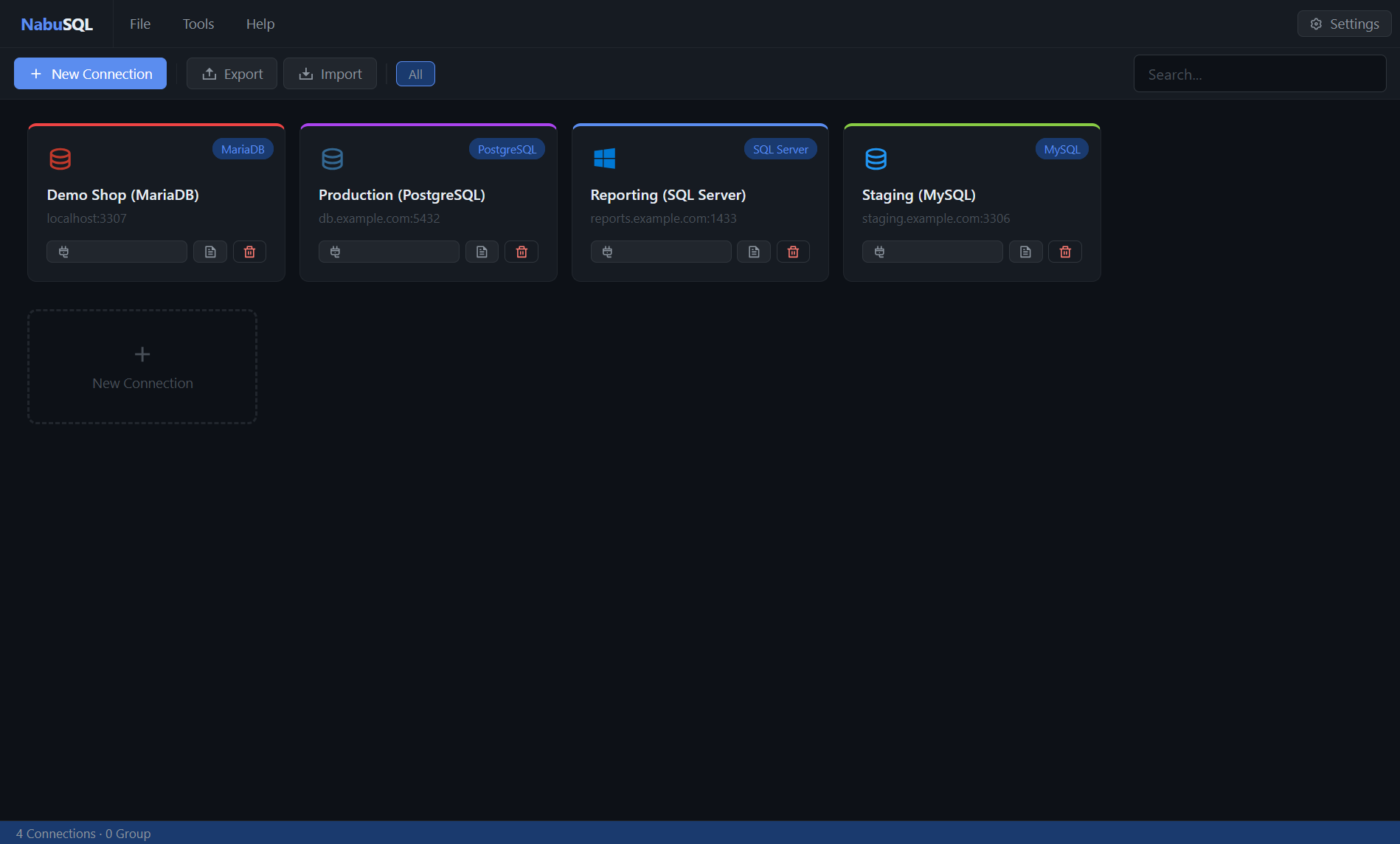
Ouvrez le gestionnaire de connexions depuis la barre d’outils (Connexions) ou via Connexion → Gérer les connexions, puis cliquez sur Nouvelle connexion.
La boîte de dialogue comporte trois onglets : 🔌 Général, 🔒 SSL/TLS et 🔐 Tunnel SSH. Seul le premier est obligatoire — les deux autres sont décrits dans SSL/TLS et tunnel SSH.
Paramètres de base

| Champ | Remarques |
|---|---|
| Type de base de données | MySQL, MariaDB, PostgreSQL, SQLite ou MSSQL |
| Nom de la connexion | Texte libre, par ex. MySQL Production |
| Hôte / Port | Le port est rempli automatiquement : 3306, 3306, 5432, 1433 |
| Nom d’utilisateur / Mot de passe | Stockés sur votre machine ; le mot de passe est chiffré |
| Base de données | Facultatif. Laissez vide pour voir toutes les bases du serveur |
| Groupe | Étiquette facultative comme Production, Dev, Test |
| Couleur de la carte | Une couleur pour la connexion dans l’arborescence |
| Dossier des requêtes | Dossier facultatif de fichiers .sql — voir ci-dessous |
| Décalage horaire d’affichage | Minutes par rapport à UTC utilisées pour afficher les colonnes date/heure, par ex. 120 pour UTC+2 |
Pour SQLite, il n’y a ni hôte ni port — vous choisissez le fichier de base de données.
Coller une chaîne de connexion
Au lieu de remplir les champs, collez une chaîne de connexion dans le champ Chaîne de connexion et cliquez sur Charger. Les champs sont remplis à partir de celle-ci :
mysql://user:password@host:3306/dbname
postgres://user:password@host:5432/dbname
sqlite:///absolute/path/to/file.db
Si la chaîne ne peut pas être analysée, NabuSQL le signale et laisse le formulaire inchangé.
Particularités de SQL Server
Les connexions Microsoft SQL Server ont deux options supplémentaires :
- Authentification —
SQL(nom d’utilisateur et mot de passe) ouWindowspour l’authentification intégrée avec le compte sous lequel vous êtes connecté. - Named Pipe — sous Windows, vous pouvez indiquer un chemin de canal nommé au lieu de l’hôte et du port ; la connexion utilise alors les Named Pipes comme transport.
Tester
Tester la connexion tente une vraie connexion et affiche soit la version du serveur, soit l’erreur exacte renvoyée par le serveur. Faites-le avant d’enregistrer — cela vous évite des tâtonnements plus tard.
Le dossier des requêtes
Si vous définissez le Dossier des requêtes sur, par exemple, C:\NabuSQL\queries, NabuSQL recherche les fichiers .sql dans C:\NabuSQL\queries\{database}\ et les affiche dans la barre latérale sous Requêtes pour cette base.
Ces requêtes issues de fichiers sont en lecture seule dans NabuSQL — la barre latérale les marque Depuis un fichier (lecture seule). Modifiez-les dans votre éditeur préféré, ou gardez-les sous contrôle de version, et NabuSQL prend en compte les changements. Faites un clic droit sur le groupe Requêtes pour ouvrir le dossier.
Les requêtes enregistrées depuis l’éditeur SQL sans dossier de requêtes sont stockées dans NabuSQL même et peuvent être renommées et supprimées depuis la barre latérale.
Où sont stockées les connexions
Toutes les connexions se trouvent dans connections.json dans le répertoire de données d’application (%APPDATA%\com.nabusql.app sous Windows), avec les mots de passe chiffrés — voir Comment les mots de passe sont protégés. Pour les transférer vers une autre machine, utilisez l’export chiffré décrit dans Déplacer connexions et requêtes ; un fichier simplement copié arrive sans mots de passe.